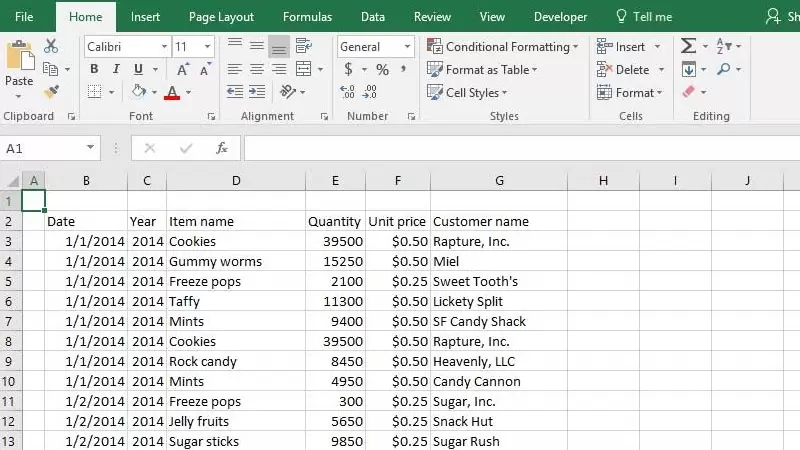
Cara Membuat Tabel di Excel Untuk Pemula – Microsoft Excel merupakan aplikasi spreadsheet yang populer untuk mengolah data. Salah satu fitur pentingnya adalah tabel, yang membantu menyajikan data secara terstruktur dan mudah dipahami.
Bagi pemula, membuat tabel di Excel mungkin terlihat rumit, tetapi sebenarnya cukup sederhana. Dalam artikel ini, Sumberin akan menjelaskan langkah-langkah untuk membuat tabel di Microsoft Excel untuk pemula.
Cara Membuat Tabel di Excel Menggunakan Format as Table
Langkah paling mudah dalam membuat tabel di Excel adalah dengan memilih dan memblok kumpulan data yang ingin dibuat menjadi tabel. Kemudian, pilih menu “Format as Table” di bagian Group Style pada Tab Home. Pilih salah satu desain yang tersedia untuk menyesuaikan tampilan tabel kamu.
Cara Bikin Tabel di Excel Menggunakan Insert Table
Jika kamu ingin menggunakan cara lain dalam bikin tabel di Excel untuk pemula, kamu dapat menggunakan perintah “Insert Table”. Langkah-langkahnya adalah sebagai berikut:
- Seleksi rentang data yang ingin Anda ubah menjadi tabel.
- Pilih tombol “Insert” dan kemudian “Table”.
- Berikutnya, akan muncul sebuah Option Box atau kotak pilihan “Insert Table”.
- Pastikan rentang sel atau range data yang ingin kamu jadikan tabel sudah benar.
- Jika range data yang ingin kamu jadikan tabel memiliki HEADERS atau Judul Kolom, centang bagian “My table has headers”.
- Klik “OK” untuk membuat tabel baru.
Manfaat Tabel di Excel
Tabel di Microsoft Office Excel sangat bermanfaat untuk mempermudah kamu dalam mengolah dan menganalisis data. Dengan menggunakan tabel, kamu dapat melakukan hal seperti sorting, menyeting, atau memperindah tampilan.
Tabel juga memungkinkan kamu untuk menggunakan berbagai macam fitur, seperti rumus atau formula, untuk membuat perhitungan menjadi lebih mudah dan membuat data lebih terstruktur.
Akhir Kata
Itulah langkah-langkah dasar untuk membuat tabel di Excel untuk pemula. Dengan mengikuti langkah-langkah diatas, kamu akan dapat membuat tabel yang terorganisir dan mudah dibaca. Kamu juga dapat menggali lebih dalam ke dalam fitur-fitur Excel untuk membuat tabel yang lebih kompleks dan beragam.
Jangan takut untuk bereksperimen dan menjelajahi semua yang Excel tawarkan dalam hal pembuatan tabel.
Semoga bermanfaat!