Memasukan tanda tangan ke dalam dokumen Microsoft Word adalah langkah penting untuk memberikan keabsahan dan personalisasi pada dokumen digital. Tanda tangan dapat menunjukkan bahwa dokumen tersebut telah disetujui atau disahkan oleh pemiliknya.
Microsoft Word menyediakan berbagai fitur untuk memudahkan penggunanya dalam membuat dokumen yang profesional dan lengkap. Salah satu fitur yang sering digunakan adalah kemampuan untuk menyisipkan tanda tangan elektronik. Tanda tangan elektronik ini dapat berupa gambar tanda tangan yang dipindai, teks yang diketik, atau bahkan garis tanda tangan digital.
Cara Memasukan Tanda Tangan di Word
Ada beberapa cara untuk memasukan tanda tangan di Word, termasuk memasukan garis tanda tangan, memasukan tanda tangan digital, dan memasukan gambar tanda tangan.
1. Memasukan Garis Tanda Tangan
Cara pertama dan paling sederhana untuk memasukan tanda tangan adalah dengan menggunakan garis tanda tangan. Berikut ini langkah-langkahnya:
- Letakkan kursor di tempat di dokumen yang kamu inginkan untuk memasukan tanda tangan.
- Pilih tab “Insert” di Word.
- Pilih “Signature Line” dari grup “Text”.
- Isi detail tanda tangan seperti nama, judul, dan alamat email. Kamu juga dapat menambahkan instruksi untuk penandatangan.
- Klik OK untuk memasukan garis tanda tangan ke dokumen.
2. Memasukan Tanda Tangan Digital
Jika cara pertama tidak terdapat garis tanda tangan, cara kedua berikut ini terdapat garis tanda tangannya. Caranya pun tidak jauh berbeda dengan cara pertama hanya lebih panjang beberapa langkah. Berikut ini langkah-langkahnya:
- Letakkan kursor di tempat di dokumen yang kamu inginkan untuk memasukan tanda tangan.
- Pilih tab “Insert” di Word.
- Pilih “Signature Line” dari grup “Text”.
- Isi detail tanda tangan seperti nama, judul, dan alamat email. Kamu juga dapat menambahkan instruksi untuk penandatangan.
- Klik OK untuk memasukan garis tanda tangan ke dokumen.
- Kamu perlu memiliki sertifikat digital untuk memasukan tanda tangan digital. Kamu dapat membeli sertifikat dari pihak ketiga atau menggunakan alat “Selfcert” yang tersedia di folder instalasi Microsoft Office.
- Double-click pada garis tanda tangan untuk membuka kotak dialog “Sign”. Masukan nama kamu atau pilih gambar tanda tangan kamu. Klik “Sign” untuk memasukan tanda tangan digital ke dokumen.
3. Memasukan Gambar Tanda Tangan
Jika kamu tidak memiliki sertifikat digital, cara memasukan tanda tangan di Microsoft Word berikut ini dapat dicoba. Cara ini paling banyak digunakan karena lebih mudah dan tidak mengeluarkan biaya tambahan. Berikut ini langkah-langkahnya:
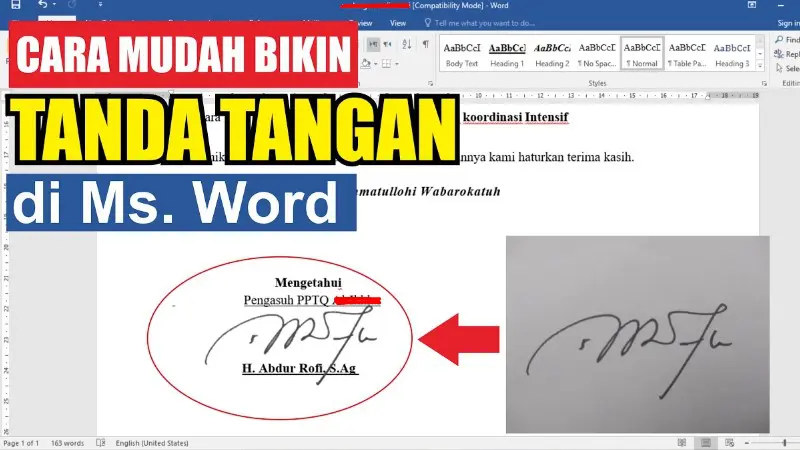
- Tulis tanda tangan kamu di kertas putih, kemudian scan dan simpan sebagai file gambar (.bmp, .gif, .png, atau .jpg).
- Buka file gambar di Word dengan memilih tab “Insert” dan kemudian “Pictures”.
- Gunakan alat “Picture Tools Format” untuk mengedit gambar tanda tangan.
- Simpan gambar sebagai file terpisah dengan memilih “Save as Picture”.
- Pilih “Insert” > “Pictures” dan cari file gambar tanda tangan kamu. Drag and drop gambar ke tempat di dokumen yang kamu inginkan.
4. Menggunakan Quick Parts untuk Tanda Tangan
Quick Parts adalah fitur di Word yang membantu kamu untuk menyimpan dan mengulang blok teks atau gambar. Kamu dapat menggunakan Quick Parts untuk menyimpan tanda tangan kamu dan kemudian memasukannya ke dokumen dengan cepat.
- Pilih tanda tangan yang kamu inginkan.
- Buka file gambar di Word dengan memilih tab “Insert” dan kemudian “Pictures”.
- Pilih tab “Insert” di Word.
- Pilih “Quick Parts” dari grup “Text”.
- Klik “Save Selection to Quick Part Gallery” untuk menyimpan tanda tangan kamu.
- Buka galeri Quick Parts dan pilih tanda tangan yang kamu simpan. Drag and drop tanda tangan ke tempat di dokumen yang kamu inginkan.
Memasukan tanda tangan di Microsoft Word adalah proses yang mudah dan praktis. Dengan mengikuti langkah-langkah di atas, kamu dapat menambahkan tanda tangan digital ke dokumen kamu dengan cepat. Langkah ini tidak hanya memberikan keabsahan pada dokumen, tetapi juga mempermudah proses pengiriman dan penerimaan dokumen secara digital.
Selamat mencoba!