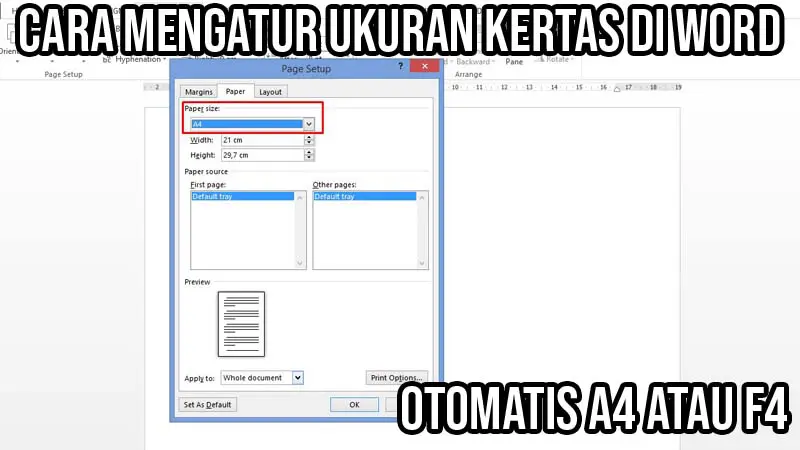
Cara Mengatur Ukuran Kertas di Word – Kertas merupakan salah satu elemen penting dalam proses penulisan. Fungsinya sebagai tempat penulisan membuat pemilihan ukuran kertas tidak boleh sembarangan.
Microsoft Word adalah salah satu aplikasi pengolah kata yang paling populer dan banyak digunakan di dunia. Dengan menggunakan Word, kamu dapat dengan mudah mengatur kertas sesuai dengan kebutuhan. Mengatur ukuran kertas di Microsoft Word adalah langkah penting untuk memastikan dokumen kamu terlihat rapi dan profesional.
Cara Mengatur Ukuran Kertas Menggunakan Ukuran Default
Ukuran kertas adalah salah satu hal pertama yang perlu kamu atur sebelum memulai proses penulisan. Kamu dapat mengatur ukuran kertas dengan mengikuti langkah-langkah berikut:
1. Mengakses Tab Page Layout
Untuk memulai, kamu perlu mengakses tab Page Layout di bagian atas Microsoft Word. Di sini, kamu akan menemukan semua pengaturan terkait kertas, termasuk margin dan ukuran kertas.
2. Membuka Page Setup
Setelah masuk ke tab Page Layout, cari dan klik “Page Setup”. Bagian ini adalah bagian di mana kamu dapat mengatur ukuran kertas atau halaman sesuai kebutuhan.
3. Memilih Ukuran Kertas
Di dalam Page Setup, klik tab “Paper”. Di sini, kamu akan menemukan beberapa pilihan ukuran kertas yang sering digunakan, seperti A4, F4, dan lainnya. Pilih ukuran kertas yang kamu butuhkan, dan ukuran kertas akan berubah secara otomatis.
4. Menyimpan Ukuran Kertas
Setelah selesai melakukan pengaturan, klik OK. Lembar kertas yang kamu buka di Microsoft Word sekarang sudah sesuai dengan ukuran kertas yang kamu pilih.
Cara Mengatur Ukuran Kertas di Word Secara Manual
Selain menggunakan ukuran default yang sudah disediakan oleh Microsoft Word, kamu juga bisa mengatur ukuran kertas secara manual. Berikut ini langkah-langkahnya:
1. Mengakses Tab Page Layout
Untuk memulai, kamu perlu mengakses tab Page Layout di bagian atas Microsoft Word. Di sini, kamu akan menemukan semua pengaturan terkait kertas, termasuk margin dan ukuran kertas.
2. Membuka Page Setup
Setelah masuk ke tab Page Layout, cari dan klik “Page Setup”. Bagian ini adalah bagian di mana kamu dapat mengatur ukuran kertas atau halaman sesuai kebutuhan.
3. Memasukan Ukuran Kertas
Di dalam Page Setup, klik tab “Paper”. Di sini, kamu akan menemukan beberapa pilihan ukuran kertas yang sering digunakan, seperti A4, F4, dan lainnya. Perhatikan pada kolom Width dan Height. Masukkan angka ukuran kertas yang diinginkan pada kolom “Width” (lebar) dan “Height” (tinggi).
4. Menyimpan Ukuran Kertas
Setelah selesai melakukan pengaturan, klik OK. Lembar kertas yang kamu buka di Microsoft Word sekarang sudah sesuai dengan ukuran kertas yang kamu pilih.
Jika kamu ingin mengatur ukuran custom tadi sebagai default untuk dokumen-dokumen berikutnya, klik “Set as default”.
Mengatur Ukuran Kertas di Microsoft Word untuk Bagian Tertentu
Jika kamu hanya ingin mengatur ukuran kertas pada halaman tertentu saja, silahkan ikuti langkah-langkah berikut ini:
1. Menentukan Halaman yang akan diubah
Letakkan kursor di awal halaman yang ingin kamu ubah ukuran kertasnya. Ini penting agar perubahan hanya berlaku pada halaman yang kamu inginkan.
2. Mengakses Tab Page Layout
Kamu perlu mengakses tab Page Layout di bagian atas Microsoft Word. Di sini, kamu akan menemukan semua pengaturan terkait kertas, termasuk margin dan ukuran kertas.
3. Membuka Page Setup
Setelah masuk ke tab Page Layout, cari dan klik “Page Setup”. Bagian ini adalah bagian di mana kamu dapat mengatur ukuran kertas atau halaman sesuai kebutuhan.
4. Memilih Ukuran Kertas
Di dalam Page Setup, klik tab “Paper”. Di sini, kamu akan menemukan beberapa pilihan ukuran kertas yang sering digunakan, seperti A4, F4, dan lainnya. Pilih ukuran kertas yang kamu butuhkan, dan ukuran kertas akan berubah secara otomatis.
5. Menerapkan Pengaturan
Di bagian bawah kotak dialog, di “Apply to”, pilih “This point forward” jika kamu ingin menerapkan pengaturan ini mulai dari halaman tempat kursor berada hingga akhir dokumen. Untuk hanya menerapkan pada halaman saat ini, pilih “Selected text”.
Ukuran Kertas di Microsoft Word yang Sering Digunakan
Berikut adalah beberapa ukuran kertas yang sering digunakan beserta dimensinya:
- A4: 21 x 27,9 cm
- F4: 21 x 33 cm
- Letter: 21,59 x 27,94 cm
- A3: 29,7 x 41,99 cm
Dengan mengikuti langkah-langkah di atas, kamu dapat dengan mudah mengatur kertas di Microsoft Word sesuai dengan kebutuhan. Microsoft Word menyediakan berbagai pilihan ukuran kertas, sehingga kamu dapat menyesuaikan dokumen kamu sesuai dengan kebutuhan dan gaya penulisan.
Selamat mencoba!


