6 Cara Mengatasi Excel Product Activation Failed
Punya Masalah Product Activation Failed, Ikuti Solusi Berikut


Sedang mengaktivasi Microsoft Excel, tapi muncul tulisan “Product Activation Failed”? Jangan panik, yuk simak ulasan cara mengatasi excel product activation failed berikut.
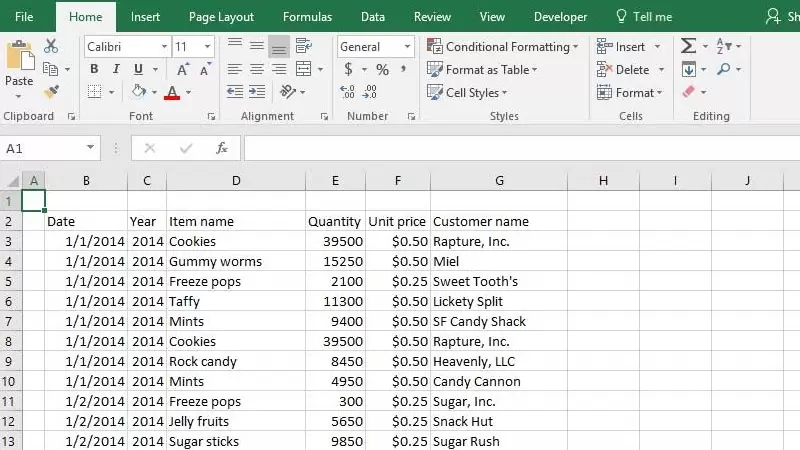
Microsoft Excel adalah salah satu program spreadsheet yang paling banyak digunakan di dunia. Program ini digunakan oleh berbagai kalangan, mulai dari pelajar hingga profesional, untuk berbagai keperluan, seperti membuat laporan keuangan, menganalisis data, dan membuat grafik.
Namun, terkadang pengguna Excel mengalami masalah saat mencoba mengaktifkan produk. Masalah ini biasanya ditandai dengan munculnya pesan “Product Activation Failed” saat membuka Excel. Masalah ini dapat disebabkan oleh berbagai faktor, seperti koneksi internet yang tidak stabil, masalah dengan server Microsoft, masalah dengan lisensi Microsoft Excel, masalah dengan instalasi Microsoft Excel, atau masalah dengan file Excel itu sendiri.
Cara Mengatasi Excel Product Activation Failed

1. Periksa koneksi internet Anda
Koneksi internet yang stabil diperlukan untuk aktivasi licensi Microsoft Excel. Pastikan terhubung ke internet sebelum mencoba mengaktifkan produk. Jika koneksi internet tidak stabil, coba hubungkan perangkat ke jaringan Wi-Fi yang berbeda atau gunakan koneksi kabel Ethernet.
2. Cek Lisensi Microsoft Excel
Jika kamu menggunakan lisensi Microsoft Excel yang diperoleh secara ilegal atau tidak resmi, bisa menjadi penyebab product activaion failed. Pastikan kamu menggunakan lisensi Microsoft Excel yang resmi dan valid.
3. Update Microsoft Excel
Pastikan bahwa Microsoft Excel yang kamu gunakan ke versi terbaru. Untuk memeriksa pembaruan, buka Excel dan klik “File” di pojok kiri atas. Pilih “Account” dan klik “Update Options”. Pilih “Update Now” untuk memeriksa pembaruan dan memperbarui Excel ke versi terbaru.
4. Jalankan Excel sebagai administrator
Cara mengatasi excel Product Activation Failed berikutnya adalah dengan mencoba menjalankan Excel sebagai administrator. Caranya dengan klik kanan ikon Excel dan pilih “Run as administrator”. Cara ini dapat membantu memperbaiki masalah aktivasi Microsoft Excel.
5. Cek langganan Microsoft Excel
Jika 4 cara mengatasi excel Product Activation Failed di atas masih belum berhasil, pastikan bahwa langganan Microsoft Excel kamu masih aktif. Jika langganan telah berakhir, maka aktivasi produk tidak akan berhasil. Untuk memeriksa status langganan, buka Excel dan klik “File” di pojok kiri atas. Pilih “Account” dan periksa status langganan di bawah “Product Information”.
6. Coba jalankan OSPPREARM
Cobalah untuk menjalankan OSPPREARM. Untuk melakukannya, buka folder user, klik dua kali pada bagian prompt dan ketik:
C:\Program Files (x86)\Microsoft Office\Office16
Kemudian ketik “OSPPREARM.exe”, silakan klik kanan program » pilih Run as Administrator » klik Yes untuk konfirmasi. Cara ini dapat membantu memperbaiki masalah aktivasi produk.

Kesimpulan
Mengatasi masalah aktivasi produk (Product Activation Failed) di Microsoft Excel memang terkadang merepotkan, namun dengan mengikuti langkah-langkah dan tips yang telah diuraikan, kamu dapat dengan mudah menyelesaikan masalah ini dan kembali menggunakan Microsoft Excel dengan lancar. Selalu pastikan koneksi internet kamu stabil, gunakan lisensi Microsoft Office yang resmi, dan update Microsoft Excel secara berkala untuk mencegah masalah aktivasi produk di masa mendatang.