Cara Mengatasi Instagram Tidak Bisa Login – Mengalami masalah login di Instagram bisa sangat mengganggu, apalagi jika kamu menggunakan aplikasi ini untuk keperluan bisnis atau menjaga komunikasi dengan teman dan keluarga. Masalah ini bisa disebabkan oleh berbagai faktor, mulai dari masalah jaringan, perangkat, hingga kesalahan teknis dari aplikasi itu sendiri.
Berikut ini adalah panduan cara mengatasi masalah akun instagram yang tidak bisa login agar kamu bisa kembali mengakses akun dengan mudah.
Cara Mengatasi Instagram Tidak Bisa Login
1. Periksa Koneksi Internet
Salah satu penyebab utama gagalnya login di Instagram adalah koneksi internet yang tidak stabil. Instagram membutuhkan koneksi yang baik dan stabil agar dapat digunakan dengan lancar. Berikut beberapa cara memeriksa koneksi internet kamu:
- Pastikan Koneksi Stabil: Jika menggunakan Wi-Fi, coba periksa router kamu dan pastikan tidak ada gangguan. Jika menggunakan data seluler, pastikan kuota internet masih tersedia.
- Matikan dan Hidupkan Kembali Koneksi: Coba matikan koneksi Wi-Fi atau data seluler kamu selama beberapa detik, lalu aktifkan kembali. Tindakan ini dapat memperbaiki masalah kecil pada jaringan.
- Uji Koneksi di Aplikasi Lain: Coba buka aplikasi lain yang membutuhkan internet untuk memastikan masalahnya bukan dari jaringan.
Jika setelah melakukan langkah-langkah ini koneksi internet kamu sudah stabil namun masih tidak bisa login, coba langkah berikutnya.
2. Periksa Kata Sandi dan Nama Pengguna
Kadang-kadang, masalah login disebabkan oleh kesalahan memasukkan kata sandi atau nama pengguna. Untuk memastikan data login kamu benar:
- Periksa Kembali Input: Ketik ulang nama pengguna dan kata sandi kamu dengan teliti. Pastikan kamu tidak melakukan kesalahan seperti salah ketik huruf kapital atau tanda baca.
- Gunakan Opsi Lupa Kata Sandi: Jika kamu tidak yakin dengan kata sandi yang digunakan, gunakan opsi “Lupa Kata Sandi” yang ada di halaman login. Instagram akan mengirimkan instruksi pemulihan ke email atau nomor telepon yang terdaftar.
- Reset Kata Sandi: Apabila kamu menduga akun kamu diakses oleh pihak lain, reset kata sandi adalah langkah yang tepat. kamu bisa membuat kata sandi baru yang lebih aman dan mudah diingat.
3. Update Aplikasi Instagram ke Versi Terbaru
Versi aplikasi yang tidak diperbarui bisa menyebabkan masalah kompatibilitas, termasuk masalah login. Pastikan aplikasi Instagram di perangkat kamu selalu diperbarui agar kinerjanya optimal:
- Periksa di App Store atau Play Store: Buka App Store atau Play Store di perangkat kamu dan cari Instagram. Jika ada opsi “Update”, berarti kamu belum menggunakan versi terbaru.
- Instal Ulang Aplikasi: Apabila kamu sudah menggunakan versi terbaru tetapi masih mengalami masalah, coba hapus aplikasi dan pasang ulang. Instal ulang dapat memperbaiki file yang mungkin rusak atau bermasalah.
4. Bersihkan Cache Aplikasi
Cache adalah data sementara yang disimpan aplikasi untuk mempercepat akses di waktu mendatang. Namun, cache yang menumpuk atau bermasalah bisa menyebabkan error pada aplikasi. Untuk membersihkan cache Instagram:
- Android: Buka “Pengaturan” > “Aplikasi” > “Instagram” > “Penyimpanan” > “Hapus Cache”.
- iOS: Tidak ada opsi langsung untuk menghapus cache di iOS, namun kamu bisa menghapus aplikasi dan memasangnya kembali untuk membersihkan data sementara.’
5. Matikan VPN atau Proxy
Penggunaan VPN atau proxy bisa mengganggu akses kamu ke Instagram. Terkadang, Instagram akan mendeteksi login melalui VPN sebagai aktivitas mencurigakan dan memblokir akses sementara. Untuk memastikan VPN atau proxy tidak menjadi penyebabnya:
- Matikan VPN atau Proxy: Nonaktifkan VPN atau proxy yang sedang aktif di perangkat kamu.
- Login Kembali Tanpa VPN: Coba login lagi setelah VPN dimatikan. Jika berhasil, kamu mungkin perlu mempertimbangkan untuk tidak menggunakan VPN saat mengakses Instagram.
6. Coba Login di Perangkat atau Browser Lain
Jika semua langkah di atas tidak berhasil, coba login melalui perangkat atau browser lain. Kadang, masalah pada perangkat atau browser tertentu dapat menyebabkan kegagalan login. Berikut langkah-langkahnya:
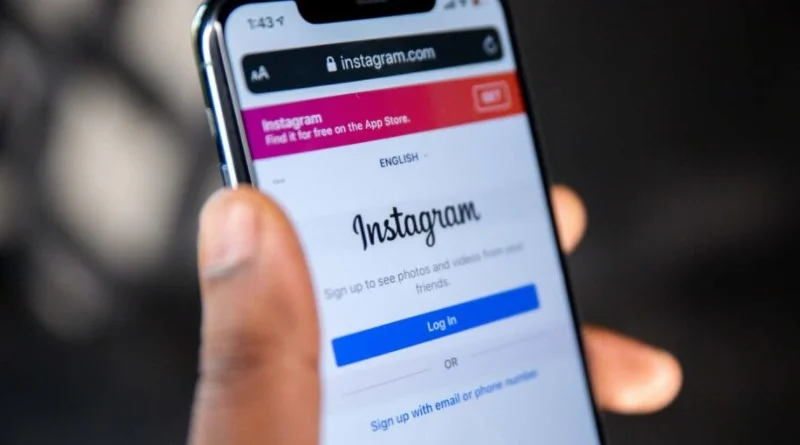
- Gunakan Browser: Buka situs web Instagram (www.instagram.com) di browser dan coba login dari sana.
- Gunakan Perangkat Lain: Jika kamu memiliki perangkat lain, seperti tablet atau komputer, coba login dari sana untuk memastikan masalahnya bukan dari perangkat kamu.
7. Periksa Status Server Instagram
Kadang, masalah login tidak ada hubungannya dengan koneksi atau perangkat kamu, melainkan disebabkan oleh gangguan pada server Instagram. kamu bisa memeriksa apakah server Instagram sedang bermasalah dengan memantau media sosial Twitter (X) untuk melihat apakah pengguna lain mengalami masalah serupa. Jika server sedang down, biasanya kamu hanya perlu menunggu hingga Instagram memperbaikinya.
8. Hubungi Layanan Dukungan Instagram
Jika kamu sudah mencoba semua langkah di atas dan masih tidak bisa login, langkah terakhir adalah menghubungi tim dukungan Instagram. Cara melaporkan masalah ke Instagram:
- Buka halaman Bantuan Instagram melalui situs web atau aplikasi.
- Pilih opsi Laporkan Masalah di bagian pengaturan atau pusat bantuan.
- Jelaskan masalah yang kamu alami dan sertakan tangkapan layar jika perlu.
Mengatasi masalah login di Instagram memang memerlukan beberapa langkah yang teliti. Mulai dari memastikan koneksi internet stabil, memeriksa detail login, hingga membersihkan cache aplikasi. Pastikan kamu mencoba cara sederhana seperti mengecek kembali koneksi dan login di perangkat lain sebelum menghubungi dukungan Instagram.
Semoga panduan ini membantu kamu mengatasi masalah login Instagram dan kembali menggunakan aplikasi dengan lancar.