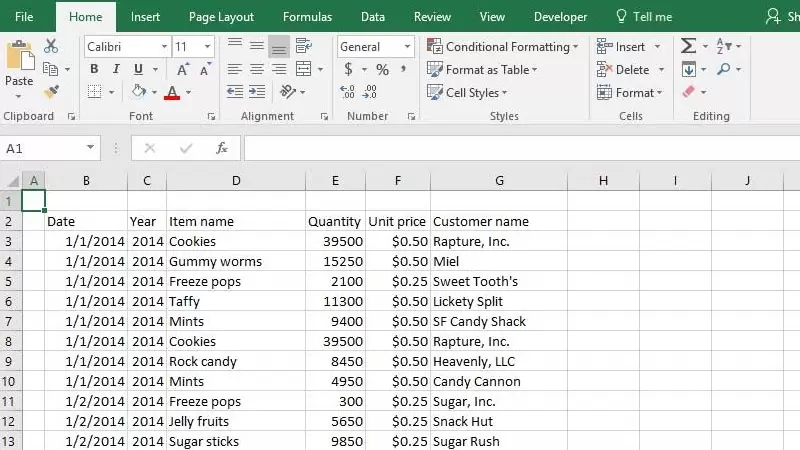
Microsoft Excel adalah program spreadsheet yang populer digunakan untuk menyimpan dan menganalisis data. Kadang file Excel diprotect dengan kata sandi untuk mencegah akses yang tidak sah. Namun, terkadang kita lupa kata sandi yang digunakan untuk protect file Excel. Yuk, simak cara membuka excel yang di protect tanpa password berikut ini.
Cara Membuka File Excel yang di Protect dengan Password

Untuk membuka file Excel yang dikunci dengan password sangat mudah dan simpel. Kamu hanya perlu memasukan kata sandi yang benar saja. Berikut langkah-langkahnya:
- Buka file Excel yang diprotect kata sandi.
- Kotak dialog Kata Sandi akan muncul.
- Masukkan kata sandi yang benar dan klik tombol OK.
- File Excel akan terbuka.
Cara Membuka File Excel yang di Protect tanpa Password
Selain menggunakan password, kamu juga dapat membuka file Excel yang dikunci tanpa password. Berikut ini caranya:
1. Rubah Ekstensi File Excel menjadi Zip
Pertama-tama kamu harus mengubah ekstensi file Excel dari .xlsx menjadi .zip. Caranya dengan klik kanan, kemudian edit ekstensi file dan ganti ekstensi .xlsx menjadi .zip.
2. Buka File Zip
Setelah berhasil mengubah file ekstensi Excel dari .xlsx menjadi .zip, langkah selanjutnya buka file tersebut, kemudian buka folder “Worksheet” untuk melihat file XML setiap spreadsheet di file Excel. Pastikan kamu sudah menginstall aplikasi ZIP.
3. Buka File Excel yang di Protect dengan Notepad
Setelah menemukan file Excel yang ingin dibuka, extract file tersebut ke desktop. Selanjutnya, klik kanan pada file tersebut dan pilih opsi “Open With” dan pilih “Notepad”.
4. Hapus Kode HTML Proteksi
Di notepad, tekan “CTRL + F” kemudian masukan kata “protect”. Kemudian, cari tulisan “<sheetProtection>”. Jika sudah menemukan, hapus seluruh kode HTML mulai dari “<sheetProtection>” hingga “</sheetProtection>” dan save.
5. Rubah Ekstensi File Zip menjadi Excel
Langkah terakhir, kamu hanya mengubah ekstensi .zip menjadi .xlsx agar file kembali ke ekstensi Excel. Jika sudah silahkan buka file Excel yang di protect untuk mengujinya.
Berbeda dengan yang menggunakan password, untuk membuka file Excel yang dikunci tanpa password jauh lebih rumit. Oleh sebab itu, pastikan kamu mengikuti langkah demi langkah yang telah disebutkan diatas dengan benar.
Kesimpulan
Membuka file Excel yang di protect dapat dengan password maupun tanpa password. Saya lebih menyarankan dengan yang menggunakan password karena lebih mudah dan simpel. Namun, jika kamu lupa dengan password yang digunakan saat mengunci Excel tidak ada salahnya untuk mencoba cara yang tanpa password.