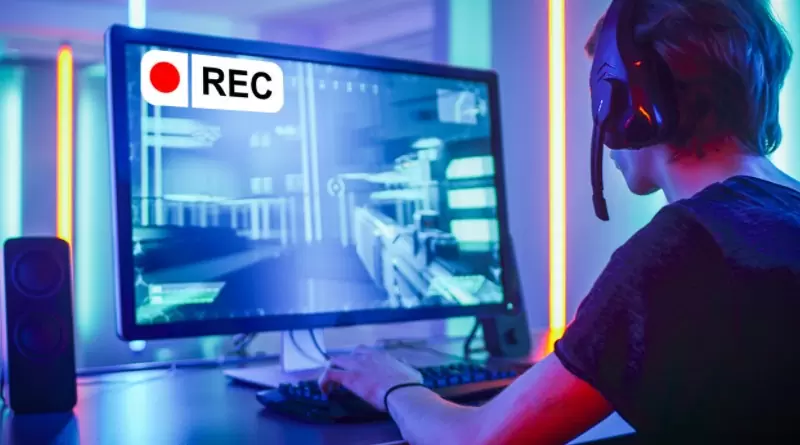
Sumberin.com, cara merekam layar PC Windows 7, 8, dan 10 – Seiring berkembangnya zaman, komputer atau PC sudah memberikan banyak kemudahan dengan fitur-fitur yang ada. Salah satu fitur yang menarik perhatian adalah merekam layarnya sendiri.
Dengan adanya fitur tersebut sekarang sudah banyak content creator pemula baik di Youtube, Tiktok, maupun Instagram yang mencari bagaimana cara merekam layar PC mereka sendiri.
Pada umumnya content creator menggunakan fitur tersebut untuk merekam aktivitas mereka dalam membuat konten gaming maupun konten digital yang lainnya.
Tidak hanya dapat digunakan oleh para pembuat konten saja, kamu juga dapat menggunakannya untuk keperluan lainnya, seperti merekam layar meeting online, merekam layar pada saat kelas online, merekam video call keluarga, dan keperluan-keperluan lainnya. Oleh sebab itu, kamu wajib mengetahui bagaimana cara merekam layar pc di Windows 7, 8, dan 10 baik menggunakan aplikasi maupun tanpa aplikasi.
*Baca Juga: 10 Aplikasi Pembuat Logo Android Offline Terbaik
Bagi kamu yang belum mengetahui bagaimana cara screen layar PC, tenang saja karena kali ini Sumberin akan memberitahu bagaiman cara merekam layar pc Windows 7, 8, dan 10.
Cara Merekam Layar PC Windows 7, 8, dan 10
Terdapat beberapa cara untuk rekam layar PC Windows 7, 8, dan 10 yang dapat kamu lakukan. Cara-cara berikut ini menggunakan bantuan aplikasi atau software perekam layar PC. Berikut ini berbagai software yang digunakan untuk merekam layar PC
1. VLC

Untuk aplikasi merekam layar PC yang pertama, kamu dapat menggunakan aplikasi bawaan dari Windows itu sendiri yaitu VLC. Berikut ini cara merekam layar PC dengan VLC.
- Install terlebih dahulu aplikasi VLC-nya. Jika sudah, buka VLC Player.
- Pilih Media.
- Pilih Open Capture Device.
- Cari bagian Capture Mode, lalu pilih Desktop.
- Klik tanda panah ke bawah yang terdapat di sebelah tombol Play.
- Klik
- Atur destinasi file rekaman (tempat video disimpan).
- Klik Start untuk mulai merekam layar PC.
- Jika sudah selesai tinggal klik Stop Recording.
- Untuk mengeceknya kamu tinggal buka destinasi file rekaman yang kamu pilih tadi.
Sangat mudah bukan untuk cara recording layar PC menggunakan VLC? Silahkan dapat langsung kamu praktekkan.
*Baca Juga: 5 Aplikasi Edit Foto Terbaik Android 2021
2. OBS Studio

Cara merekam layar PC Windows 10 yang kali ini juga tidak kalah mudah dengan cara yang pertama. Kamu hanya perlu menggunakan aplikasi OBS Studio. Berikut ini cara-caranya.
- Download OBS Studio terlebih dahulu. Jika sudah, kemudian kamu install OBS-nya.
- Ketika masuk ke tab Auto-Configuration, pilih “Optimize just for Recording, I Will not be streaming”.
- Klik Next.
- Kamu dapat mengubah Resolusi dan FPS sesuai dengan keinginan dan kemampuan PC.
- Klik Next lagi.
- Setelah itu akan muncul tap hasil pengaturan, tekan Apply Settings.
- Untuk memulai merekamnya, pilih tanda + yang terdapat di bagian bawa sources.
- Lalu klik Display Capture.
- Kamu dapat memberikan nama sesuai dengan keinganan, kemudian tekan OK.
- Tekan OK untuk menutup jendela preview Display Capture.
- Setelah klik OK, semua aktivas yang kamu lakukan di layar PC akan terlihat di layar preview OBS.
- Jika dirasa rekaman layar PC patah-patah, kamu dapat mendisable preview OBS.
- Untuk memulai merekam layar PC atau komputer, kamu tinggal tekan Start Recording.
- Jika telah selesai melakukan rekamannya, kamu tinggal tekan Stop Recording.
- Untuk melihat hasil rekaman video kamu tadi, kamu tinggal membuka folder videonya.
Tidak kalah mudah bukan? Langsung saja nih praktekin kalo kamu sudah punya software atau aplikasi OBS Studionya.
*Baca Juga: 4 Fakta Mengejutkan San Diego Hills, Tidak Banyak Orang Tau
3. Bandicam

Bandicam merupakan tools yang dapat digunakan untuk merekam layar. Tools ini dikembangkan oleh perusahaan Bandicam sendiri. Berikut ini cara merekam layar PC Windows 8 dengan bandicam.
- Download Bandicam terlebih dahulu. Jika sudah, silahkan langsung kamu install.
- Buka aplikasi bandicam dan klik tab General. Pada kolom Output Folder silahkan kamu atur ingin disimpan dimana video hasil rekamannya. Usahakan memilih folder yang masih memiliki banyak ruang penyimpanan.
- Jika sudah, silahkan kamu masuk ke tab Video. Pada kolom Record/Stop Hotkey silahkan kamu pilih tombol mana yang ingin kamu gunakan untuk memulai dan menstop record video.
- Pada aplikasi bandicam, terdapat tiga pilihan opsi perekaman layar. Kamu dapat mengatur opsi perekaman layar di bandicam dengan mengklik menu dropdown yang berada di atas pojok kiri aplikasi.
- Untuk settingan bandicam yang sumberin rekomendasikan silahkan kamu pilih FullScreen dan atur ke pengaturan display 1.
- Jika sudah, silahkan kamu kembali ke layar utama bandicam.
- Untuk memulai merekamnya, silahkan kamu klik tombol REC yang berada di pojok kanan atas. Kamu juga dapat menekan tombol F12 (tombol default F12) untuk memulai merekam layar.
- Jika kamu rasa proses recordnya sudah selesai, silahkan kamu klik tombol Stop Recording atau juga bisa menekan tombol F12 kembali.
- Untuk melihat hasil rekaman videonya, silahkan kamu buka Output Folder yang telah dipilih sebelumnya.
Sangat mudah juga bukan untuk cara merekam layar PC dengan bandicam? Silahkan dapat langsung kamu praktekkan jika sudah memiliki aplikasi bandicamnya.
*Baca Juga: Samsung Galaxy A52: Harga, Desain, dan Spesifikasi
Cara Merekam Layar PC Tanpa Aplikasi

Untuk cara merekam layar PC tanpa aplikasi, OS kamu sudah harus Windows 10, jika belum maka kamu tidak dapat melakukan cara yang satu ini. Fitur yang dimanfaatkan pada Windows 10 bernama Xbox DVR atau lebih dikenal dengan nama Game Bar. Dengan bantuan tools tersebut yang sudah terdapat di Windows 10, maka kamu tidak memerlukan lagi aplikasi pihak ketiga.
Berikut ini cara record layar PC tanpa aplikasi khusus Windows 10.
1. Log in dan lakukan konfigurasi
Sebelum kamu memulai merekam layar menggunakan Xbox, terdapat beberapa hal yang harus kamu atur terlebih dahulu. Silahkan kamu Log in Xbox DVR menggunakan akun Microsoft. Kemudian klik Settings dan pilih game DVR. Lalu klik pada Windows Settings.
Pada bagian ini, kamu dapat memilih lokasi penyimpanan hasil rekaman dan menentukan kualitas rekaman yang ingin dihasilkan.
Kamu juga bisa menentukan Frame Rate yang ingin digunakan pada video rekaman pada pilihan paling bawah.
Semakin besar Frame Rate yang kamu gunakan, maka semakin besar pula ukuran video yang dihasilkan. Untuk itu, tentukanlah Frame Rate sesuai kebutuhan.
*Baca Juga: 7 Game Android Offline Terbaik Sepanjang Masa
2. Cara Merekam Layar PC untuk Bermain Game
Bagi kamu yang ingin menggunakan Xbox untuk bermain game caranya pun cukup mudah. Kamu hanya perlu menekan Windows + G secara bersamaan untuk memunculkan Game Bar.
Pada Game Bar tersebut kamu bisa langsung memulai untuk merekam layar PC saat bermain game, melakukan screenshot, hingga bisa digunakan untuk live streaming di Youtube.
Shortcut pada Xbox DVR
Untuk kamu yang tidak ingin ribet saat menggunakannya, Xbox menyediakan shortcut yang dapat kamu gunakan. Berikut ini beberapa shortcut tersebut:
- Windows + G: Buka Game Bar
- Windows +Alt + G: Untuk merekam momen-momen terakhir pada sebuah gameplay (Kamu dapat memodifikasinya di Game bar > Settings.)
- Windows + Alt + R: Mulai dan stop rekaman
- Windows + Alt + Print Screen: Untuk mengambil screenshot
- Windows + Alt + T: Untuk menampilkan dan menyembunyikan timer recording
- Windows +Alt + M: Untuk memulai dan stop rekaman menggunakan mikrofon
Sangat mudah bukan untuk menggunakannya. Tertarik untuk mencobanya?
Nah, itu dia 4 cara merekam layar PC Windows 7, 8, dan 10, baik menggunakan aplikasi pihak ketiga maupun tanpa menggunakan aplikasi. Sudah siap untuk merecord layar PC kamu?